보라색 바탕에 흰 상자와 지퍼 이가 그려진 모두압축 아이콘

내 기기에서 끝내는 압축과 해제

가볍게 담고,
쉽게 열어요.

ZIP·7z·RAR 압축파일을 열어 필요한 파일만 꺼내고, 흩어진 파일을 하나로 담습니다. 파일은 서버로 보내지 않고 브라우저 안에서 처리합니다.

웹 공개 · zip.successformula.co.kr데스크톱·모바일 앱 배포 준비 중0.1.0 개발용 첫 구현

여행 정리6개 파일 · 396 KB
  • IMG_0231.png180 KB
  • IMG_0232.png216 KB
  • IMG_0240.png140 KB
  • 일정표.txt83 B
  • 예산.csv55 B
  • 읽어주세요.md68 B
빈 상자여행 정리.zip담기를 누르면 여기로 모여요6개 파일 담김

예시 파일 6개가 펼쳐져 있습니다.

담은 뒤: 예시 파일 6개가 ‘여행 정리.zip’ 하나로 모입니다. 이 설명 그림은 스크립트가 켜진 환경에서 담기·열기 버튼으로 움직입니다.

웹 설명용 예시 · 실제로 압축하지 않으며 파일 크기 변화를 계산하지 않습니다.

실제 웹 화면

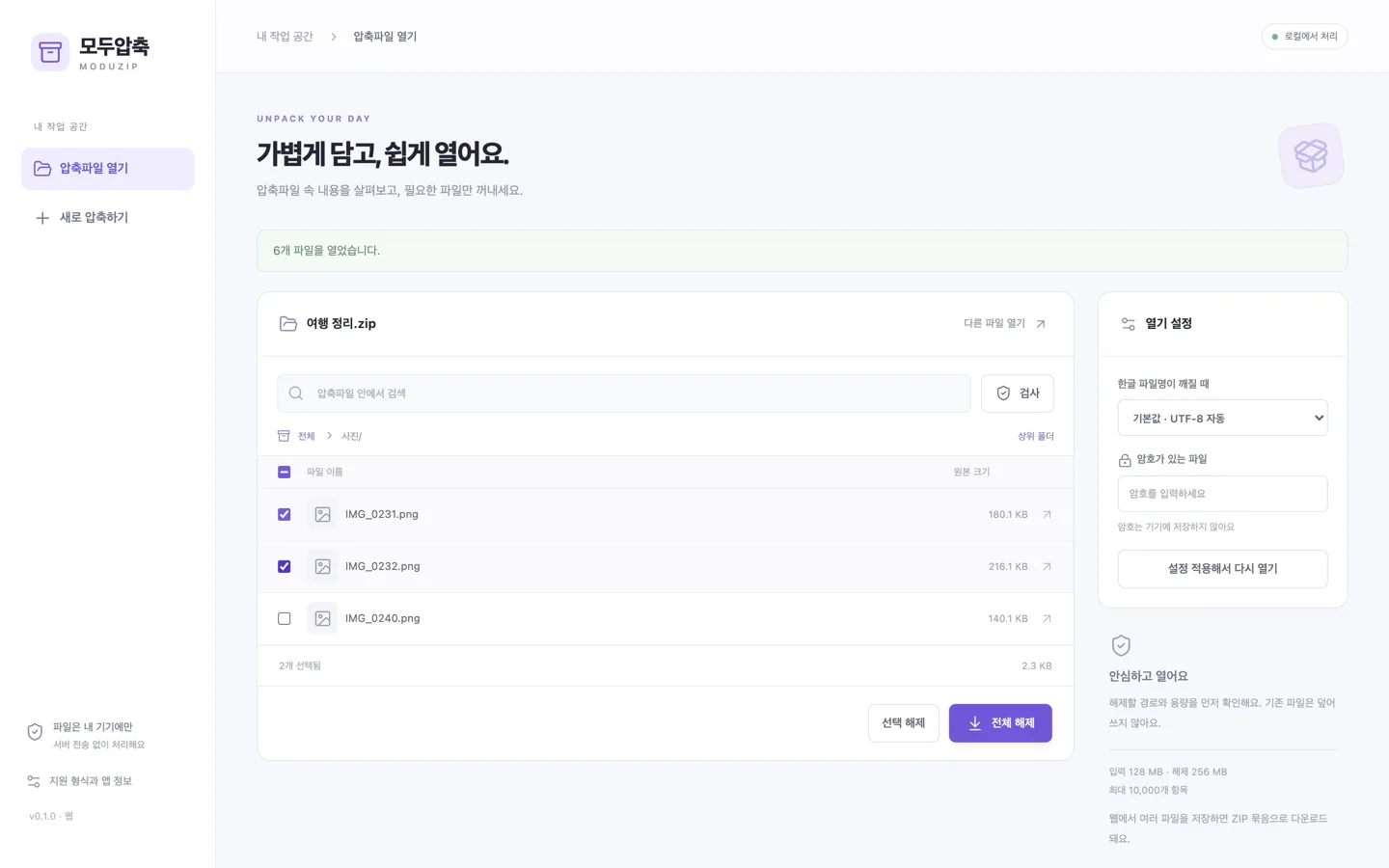
모두압축 웹 화면. 왼쪽 사이드바에 압축파일 열기와 새로 압축하기, 가운데에 ‘여행 정리.zip’의 사진 폴더 파일 목록과 선택 해제·전체 해제 버튼, 오른쪽에 열기 설정 패널이 있다.
실제 웹 화면 · 압축파일 열기 → 사진 폴더 · 1440px 브라우저예시 파일로 캡처한 화면이며 사용자 데이터가 아닙니다.

이럴 때 꺼내 씁니다

받은 압축파일 하나 때문에
프로그램을 설치하지 않아도 됩니다.

압축파일은 가끔 오고, 올 때마다 조금씩 다릅니다. 모두압축은 그 ‘가끔’을 브라우저 안에서 끝내도록 만들었습니다.

01

받은 ZIP의 한글 이름이 깨져 있을 때

다른 프로그램으로 만든 오래된 ZIP은 파일 이름이 물음표나 낯선 글자로 보이기도 합니다.

열기 설정 → 한글 파일명이 깨질 때한국어 · CP949 (ZIP)을 고르고 설정 적용해서 다시 열기를 누르면 이름을 다시 읽습니다.
02

암호가 걸린 자료를 확인만 하고 싶을 때

전부 풀지 않고 안에 뭐가 있는지 보고, 필요한 파일 하나만 꺼내고 싶을 때가 있습니다.

암호가 있는 파일 → 미리보기 · 선택 해제암호를 넣은 뒤 파일 이름을 누르면 텍스트·이미지를 미리 보고, 체크한 것만 저장합니다. 암호는 기기에 저장하지 않습니다.
03

흩어진 파일을 급하게 하나로 묶어 보낼 때

사진 몇 장과 문서 두어 개를 메신저로 한 번에 보내야 하는데, 설치할 시간은 없을 때.

새로 압축하기 → 파일 추가 → 압축파일 만들기ZIP·7z·TAR·TAR.GZ 중 하나를 고르고, 필요하면 AES-256 암호를 붙입니다.

핵심 기능

열어 보고, 골라 꺼내고,
다시 담습니다.

실제 웹 화면을 그대로 잘라 보여 드립니다. 모든 화면은 예시 파일로 만들었습니다.

01 / 열기

폴더를 오가며 필요한 파일만 고릅니다.

압축파일을 끌어다 놓거나 파일 선택하기로 엽니다. 폴더를 누르면 안으로 들어가고, 전체·상위 폴더로 되돌아옵니다.

  • 압축파일 안에서 검색 — 이름 일부만 쳐도 전체 경로에서 찾습니다.
  • 체크한 파일만 선택 해제, 아니면 전체 해제.
  • ZIP · 7z · RAR · TAR · GZ · BZ2 · XZ 및 TAR 묶음 열기.

확인할 결과 · 목록 아래에 ‘N개 선택됨’과 압축파일 크기가 표시됩니다.
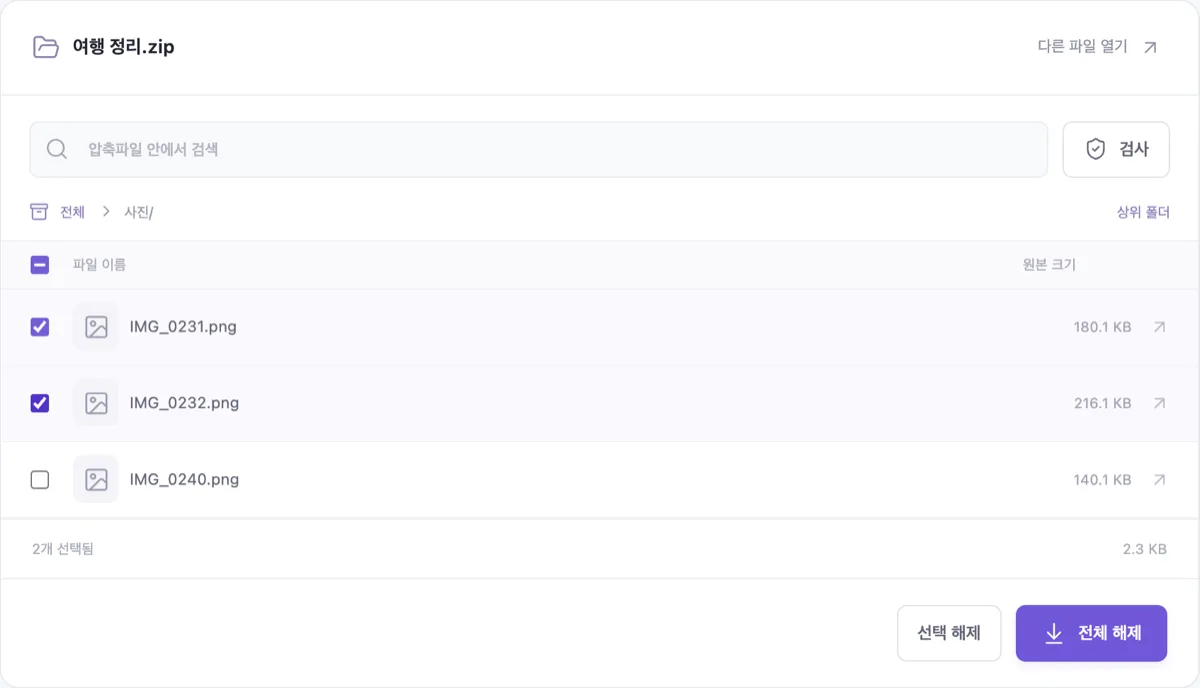
‘여행 정리.zip’의 사진 폴더를 연 파일 목록. IMG_0231.png와 IMG_0232.png가 체크되어 ‘2개 선택됨’으로 표시되고, 아래에 선택 해제와 전체 해제 버튼이 있다.
실제 웹 화면 크롭 · 사진 폴더에서 2개 선택
02 / 미리보기 · 검사

풀기 전에 안을 들여다봅니다.

파일 이름을 누르면 텍스트와 이미지를 바로 미리 봅니다. 미리보기 창의 이 파일 저장으로 그 파일만 내려받을 수도 있습니다.

  • 텍스트는 처음 100 KB까지, 파일은 5 MiB 이하까지 미리보기.
  • 검사 버튼으로 압축파일 전체의 데이터 무결성을 확인.
  • 미리본 HTML·스크립트는 실행하지 않고 글자로만 보여 줍니다.

확인할 결과 · ‘N개 파일의 데이터 검사를 통과했습니다.’ 알림
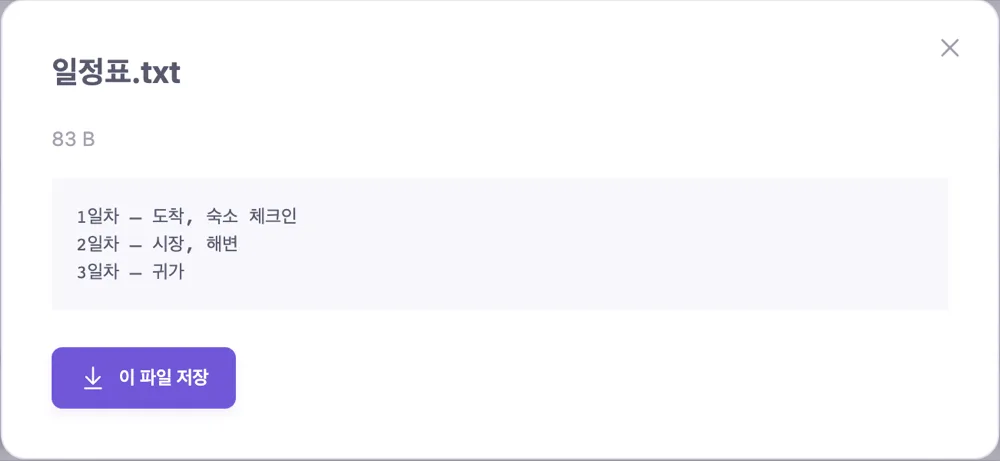
일정표.txt 미리보기 창. 83 B 크기와 세 줄의 일정 텍스트, ‘이 파일 저장’ 버튼이 보인다.
실제 웹 화면 크롭 · 텍스트 미리보기
03 / 암호 · 한글 이름

암호와 깨진 이름은 오른쪽 설정에서.

오른쪽 열기 설정에 암호를 넣고 열면 됩니다. 파일 이름까지 암호화된 7z는 암호를 넣은 뒤 설정 적용해서 다시 열기를 누릅니다.

  • 한글 파일명이 깨질 때: 기본값 UTF-8 자동 · 한국어 CP949 · 일본어 Shift-JIS.
  • ZIP·7z AES-256 암호 지원. 7z는 파일 이름도 숨길 수 있습니다.
  • 암호는 기기에 저장하지 않으며 작업 화면을 바꾸면 지워집니다.

확인할 결과 · 암호가 틀리면 ‘암호를 확인해 주세요’ 알림이 뜨고 파일은 열리지 않습니다.
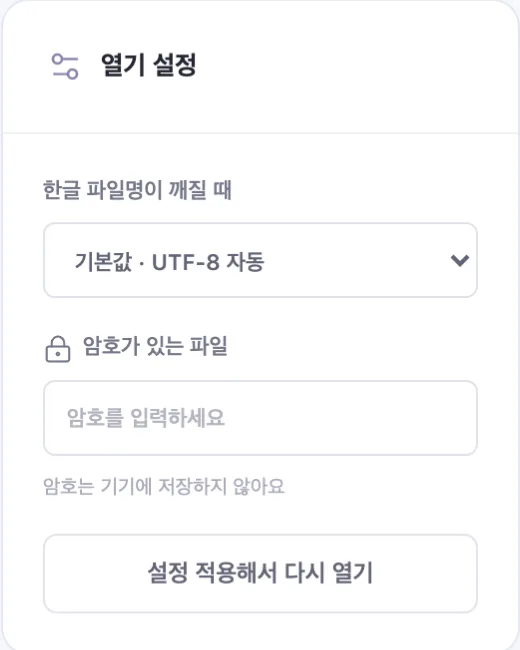
열기 설정 패널. ‘한글 파일명이 깨질 때’ 선택 상자(기본값 · UTF-8 자동), ‘암호가 있는 파일’ 입력란, ‘암호는 기기에 저장하지 않아요’ 안내와 ‘설정 적용해서 다시 열기’ 버튼.
실제 웹 화면 크롭 · 열기 설정
04 / 새로 압축하기

파일을 모으고 형식을 고르면 끝입니다.

파일 추가·폴더 추가로 담거나 끌어다 놓습니다. 오른쪽 압축 설정에서 이름과 형식, 압축 수준을 정하고 압축파일 만들기를 누릅니다.

  • 형식: ZIP(어디서나 열기) · 7Z · TAR · TAR.GZ
  • 압축 수준: 저장만 · 빠르게 · 균형 있게(추천) · 최대한 작게
  • 암호 설정(선택): ZIP·7z만. TAR 계열은 암호를 지원하지 않습니다.

확인할 결과 · ‘파일명 · 크기 저장을 완료했습니다.’ 알림과 다운로드
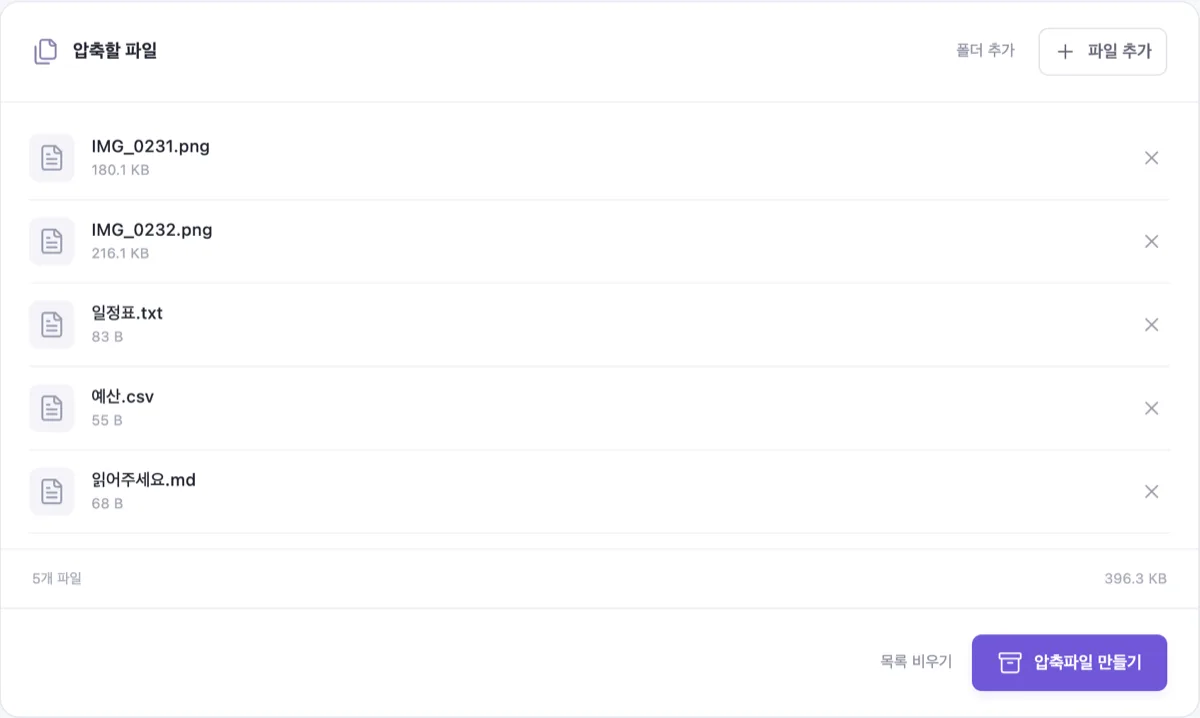
압축할 파일 목록. PNG 2장과 일정표.txt, 예산.csv, 읽어주세요.md가 담겨 ‘5개 파일 · 396.3 KB’로 표시되고 ‘압축파일 만들기’ 버튼이 있다.
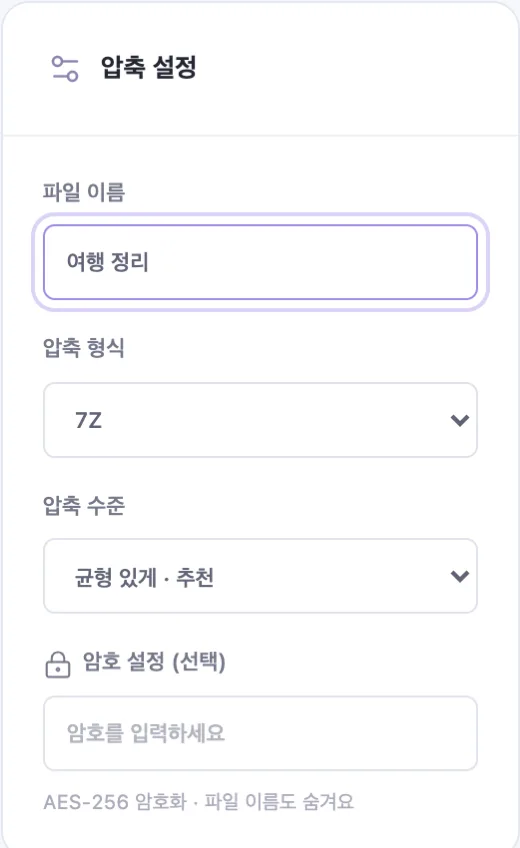
압축 설정 패널. 파일 이름 ‘여행 정리’, 압축 형식 7Z, 압축 수준 ‘균형 있게 · 추천’, 암호 설정(선택) 입력란과 ‘AES-256 암호화 · 파일 이름도 숨겨요’ 안내.
실제 웹 화면 크롭 · 압축할 파일 목록과 압축 설정
05 / 안전 장치

풀기 전에 경로와 용량을 먼저 확인합니다.

압축파일 안의 이상한 경로나 비정상적인 크기는 해제 전에 거릅니다. 기존 파일을 덮어쓰지 않고, 데스크톱에서는 이름이 겹치지 않는 새 폴더에 저장합니다.

확인할 결과 · 거부된 파일은 이유가 적힌 빨간 알림으로 표시되고 해제 버튼이 꺼집니다.

  • 경로 이탈 거부‘..’이나 절대 경로로 다른 폴더에 쓰려는 항목을 막습니다.
  • Windows 예약 이름 · 이름 충돌CON·PRN 같은 예약 이름, 대소문자·Unicode만 다른 중복 이름, 파일과 폴더가 겹치는 경로를 거부합니다.
  • 링크 · 특수 파일 · 과도한 압축률링크와 특수 파일은 풀지 않고, 비정상적으로 높은 압축률은 해제를 중단합니다.
  • 덮어쓰지 않음데스크톱은 사용자가 지정한 위치에 겹치지 않는 새 폴더를 만듭니다.
  • 취소 가능진행 중인 작업은 취소로 멈출 수 있고, 멈추면 내려받지 않습니다.

사용 방법 요약

처음 한 번은 이 순서로.

실제 메뉴·버튼 이름 그대로입니다. 자세한 화면과 팁은 사용 안내 페이지에 있습니다.

  1. 압축파일 열기파일 선택하기 또는 끌어 놓기
  2. 암호·한글 이름 설정열기 설정 → 설정 적용해서 다시 열기
  3. 미리보기와 검사파일 이름 누르기 · 검사
  4. 필요한 파일만 꺼내기선택 해제 / 전체 해제
  5. 새로 압축하기파일 추가 → 형식 선택 → 압축파일 만들기
전체 사용 안내 읽기 첫 화면부터 해제·압축·오류 메시지까지 11개 절

지원 환경

지금은 웹에서,
앱은 배포 준비 중입니다.

다섯 플랫폼이 같은 압축 엔진과 화면을 공유합니다. 현재 공개된 경로는 웹 하나입니다.
  • 웹
    공개 · zip.successformula.co.kr
    Web Worker와 WebAssembly를 지원하는 최신 브라우저. 압축·해제는 브라우저 안에서 처리하고, 여러 파일을 해제하면 ZIP 묶음으로 내려받습니다. 데스크톱 1280px·모바일 390px 화면에서 UI 검증을 마쳤습니다.
  • macOS · Windows · Linux
    배포 준비 중
    Electron 데스크톱 앱. 개발용 패키지만 만들었고 코드 서명·공증과 공개 다운로드는 아직 없습니다. 사용자가 지정한 위치에 새 폴더를 만들어 저장합니다.
  • Android
    배포 준비 중
    개발용 debug 서명 APK. 앱 문서 공간에 해제한 뒤 시스템 공유 창으로 내보냅니다. 스토어에는 등록하지 않았습니다.
  • iOS
    배포 준비 중
    시뮬레이터 전용 빌드만 있으며 iPhone에 설치할 수 있는 패키지와 App Store 제출은 아직 없습니다.
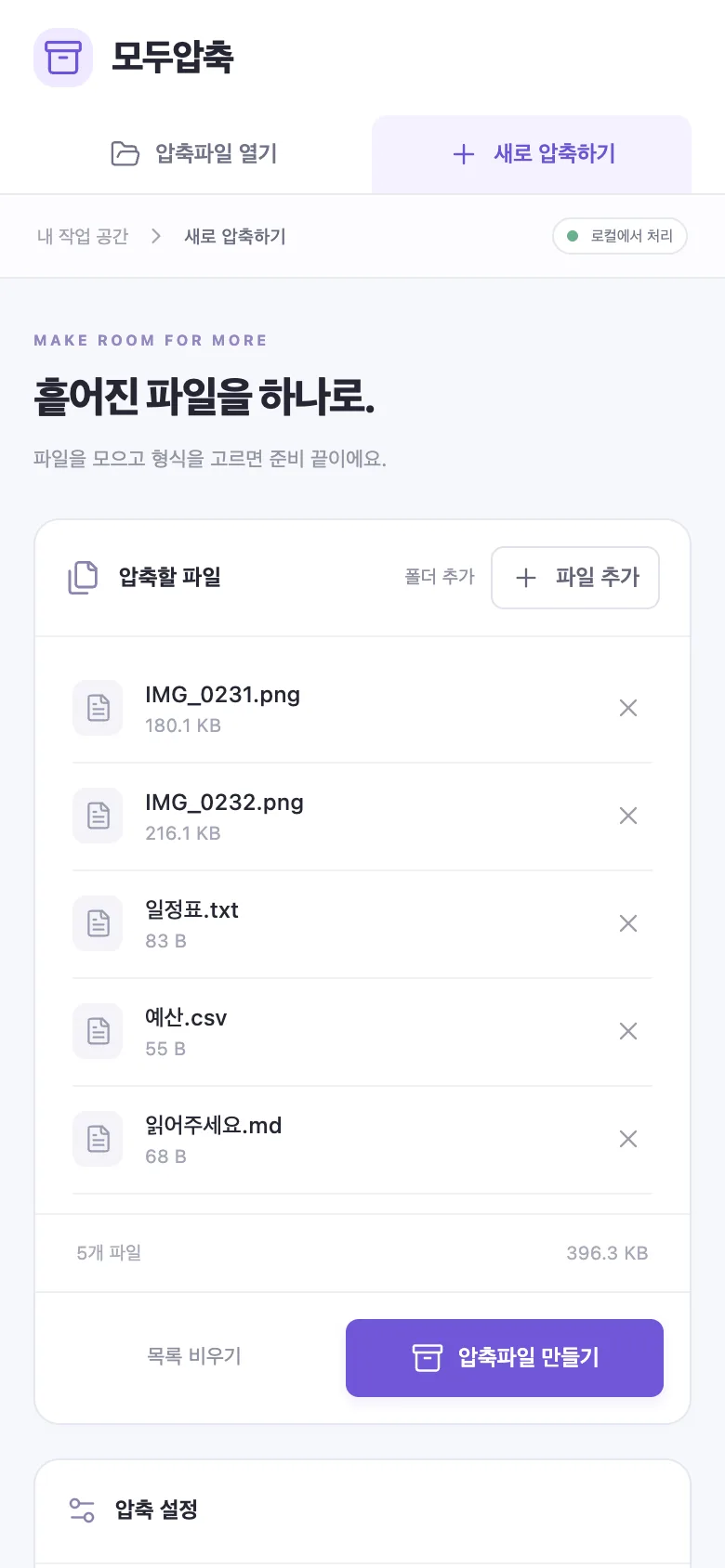
모바일 폭의 모두압축 웹 화면. 상단에 압축파일 열기·새로 압축하기 탭, ‘흩어진 파일을 하나로.’ 제목, 압축할 파일 5개 목록과 ‘압축파일 만들기’ 버튼.
실제 웹 화면 · 390px 모바일 브라우저 · 새로 압축하기

지원 형식과 한계

할 수 있는 것과
아직 못 하는 것.

0.1.0은 개발용 첫 구현입니다. 아래 범위 밖은 사실대로 ‘미구현’으로 적었습니다.

새로 압축하기
ZIP7ZTARTAR.GZ
ZIP·7z는 선택적으로 AES-256 암호를 설정할 수 있습니다. 7z는 파일 이름까지 암호화합니다.
열기
ZIP7ZRARTARGZBZ2XZTAR.GZ 등 TAR 묶음
RAR는 읽기만 합니다. 다른 프로그램의 일부 압축 방식은 엔진이 거부할 수 있습니다.
미구현
ALZEGG분할 압축손상 복구암호 복구
백신 연동과 OS 우클릭 메뉴도 없습니다. ALZ·EGG는 ZIP 또는 7z로 변환한 파일을 열어 주세요.
한 번에 처리하는 한도
  • 입력 합계128 MiB
  • 해제 합계256 MiB
  • 항목 수10,000개
  • 작업 시간3분
  • 미리보기5 MiB 이하

압축 엔진은 zip.js와 7-Zip 24.09 기반 WebAssembly를 단일 작업 스레드로 실행합니다. 멀티코어 처리나 다른 압축 프로그램 대비 성능 우위는 주장하지 않습니다. 앱 화면에는 한도가 ‘128 MB · 256 MB’로 표시됩니다.

내 파일과 기록

파일은 기기 밖으로
나가지 않습니다.

코드를 기준으로 정리한 데이터 처리 요약입니다. 별도의 개인정보처리방침 페이지와 공개 문의 채널은 아직 없습니다.

  1. 01
    압축·해제는 브라우저 안에서파일은 Web Worker와 WebAssembly로 기기 안에서 처리합니다. 업로드 API가 없고, 웹 서버는 정적 파일만 내려 줍니다.
  2. 02
    최근 작업 기록은 이름·시간·개수만최대 12건을 브라우저 로컬 저장소에 남깁니다. 파일 내용과 암호는 기록하지 않으며 기록 지우기로 언제든 지웁니다.
  3. 03
    암호는 저장하지 않음입력한 암호는 현재 작업에만 쓰이고, 작업 화면을 바꾸면 지워집니다.
  4. 04
    추적·분석 없음이 소개 사이트와 웹 앱 모두 분석 스크립트와 쿠키를 쓰지 않습니다.

오픈소스 고지 · zip.js(BSD-3-Clause), 7-Zip WebAssembly(LGPL, unRAR 제한 — RAR 읽기만), Capacitor(MIT), Lucide(ISC), Electron(MIT). 전체 고지는 앱에 동봉된 THIRD_PARTY_NOTICES에 있습니다.

자주 묻는 질문

시작하기 전에
확인하세요.

오류 메시지 안내
설치해야 하나요?

아니요. 브라우저에서 zip.successformula.co.kr을 열면 바로 사용합니다. 데스크톱·Android·iOS 앱은 개발용 패키지 단계이며 공개 배포와 스토어 등록은 아직 없습니다.

비용이 드나요?

정해진 가격이나 구매 형태가 없습니다. 웹 버전은 현재 주소에서 그대로 열어 사용합니다.

파일이 서버로 올라가나요?

아니요. 압축과 해제는 브라우저 안의 Worker/WASM에서 처리하고, 결과는 다운로드로 받습니다. 공개 주소 검증에서도 같은 출처의 GET 요청만 관찰되었습니다.

ALZ·EGG 파일도 열리나요?

아직 지원하지 않습니다. 열면 ‘ALZ·EGG는 아직 지원하지 않습니다. ZIP 또는 7z로 변환한 파일을 열어 주세요.’라고 안내합니다. 분할 압축과 손상 복구도 미구현입니다.

여러 파일을 풀면 어떻게 받나요?

웹에서는 한 파일이면 바로 내려받고, 여러 파일이면 ‘이름-해제파일.zip’ 묶음 하나로 내려받습니다. 데스크톱은 지정한 위치의 새 폴더에, 모바일은 앱 문서 공간에 저장한 뒤 공유 창을 엽니다.

큰 파일도 되나요?

한 번에 입력 128 MiB, 해제 256 MiB, 10,000개 항목, 3분까지입니다. 넘으면 작업을 시작하지 않거나 중단하고 이유를 알려 줍니다. 대용량 스트리밍은 아직 없습니다.

압축파일 하나,
지금 바로 열어 보세요.

설치 없이 브라우저에서. 파일은 내 기기에만.